
Як підключити Checkbox до CRM BookWell
BookWell — CRM для салонів краси, барбершопів і клінік. Після підключення програмної каси Checkbox фіскальні чеки створюються автоматично, щойно адміністратор позначає продаж оплаченим, а при скасуванні — чеки повернення. Налаштування займає кілька хвилин і не потребує інтеграторів.
1Підготуйте касира в Checkbox
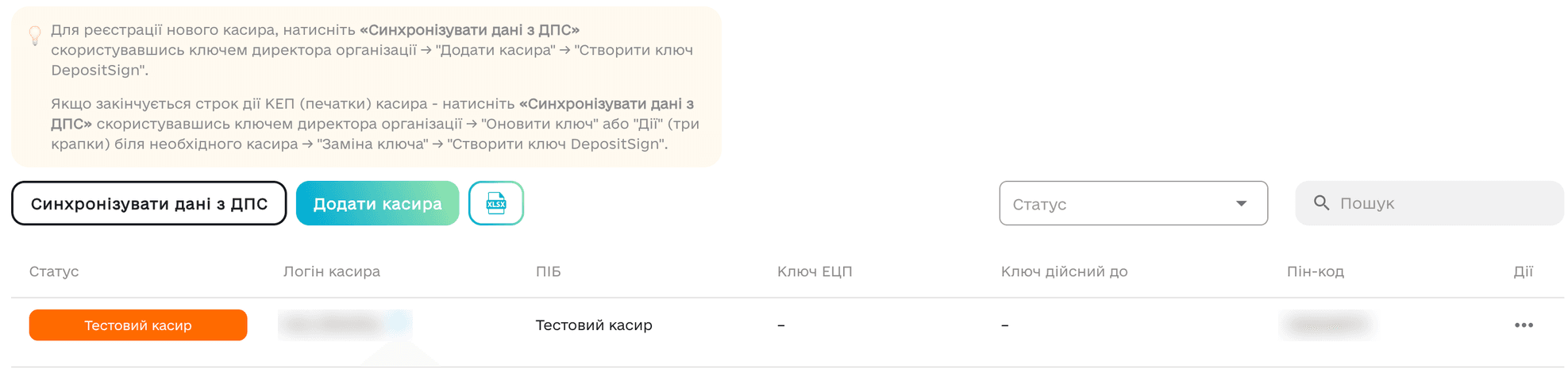
Потрібна зареєстрована програмна каса (ПРРО) у кабінеті Checkbox. Відкрийте розділ Касири: BookWell пробиватиме чеки від імені касира, тож вам потрібні його логін (колонка «Логін касира») і пароль, заданий під час створення касира.
У касира має бути ключ підпису (КЕП). Якщо колонка Ключ ЕЦП порожня, створіть ключ, як підказує сам кабінет: Синхронізувати дані з ДПС → Додати касира → Створити ключ DepositSign. Без ключа Checkbox не відкриє зміну.
2Знайдіть ключ ліцензії каси
Розділ Каси → каса, через яку філія пробиватиме чеки → колонка Ключ ліцензії.
Пароль касира й ключ ліцензії дають змогу пробивати чеки від імені вашої каси, тож не передавайте їх стороннім особам.

3Перевірте код податку
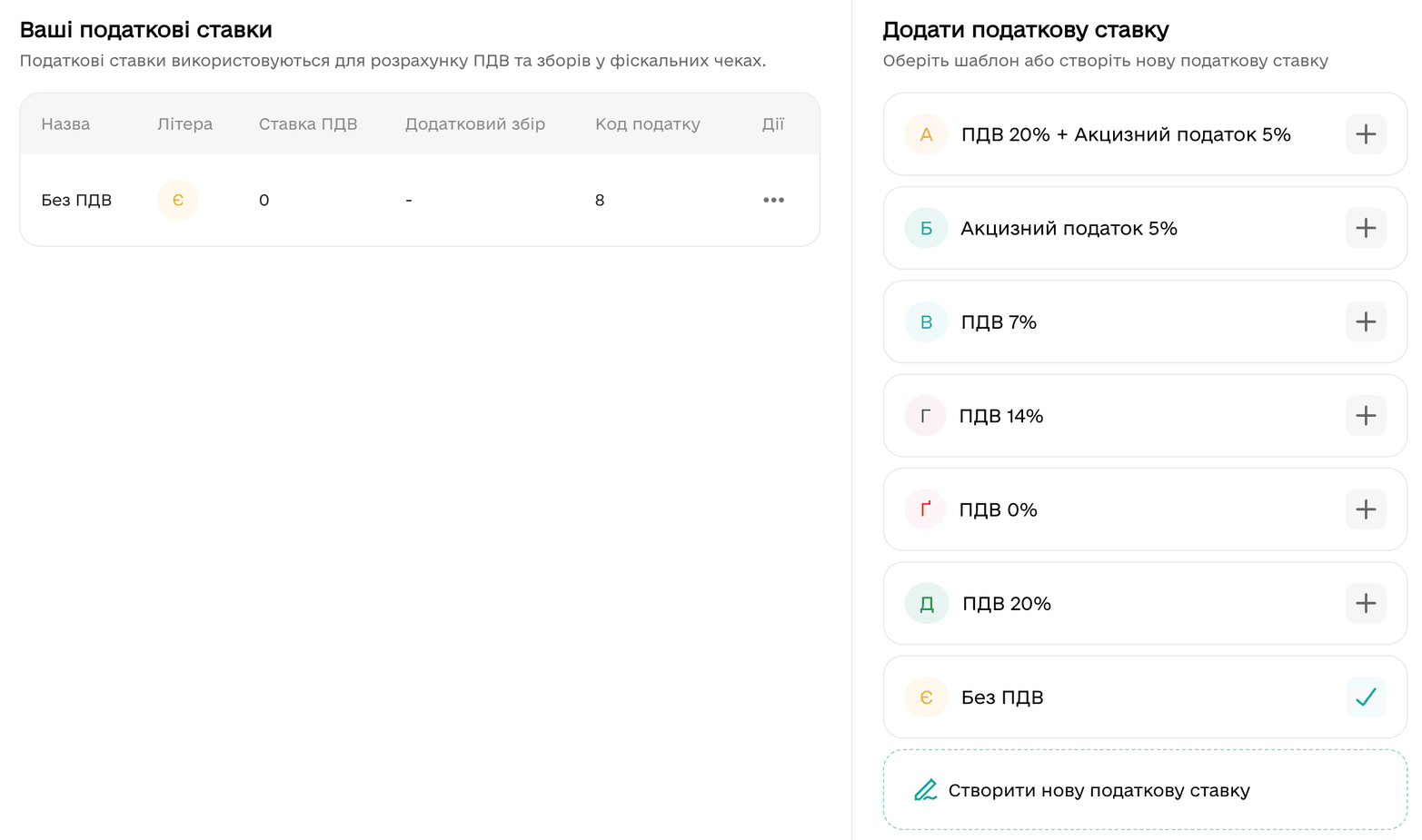
Розділ Податкові ставки → таблиця Ваші податкові ставки → колонка Код податку. Цей код BookWell ставитиме в кожному чеку. Наприклад, для ФОП без ПДВ це ставка Без ПДВ; на скриншоті її код 8, а у вашому кабінеті він може бути іншим.
Якщо потрібної ставки в таблиці немає, додайте її з шаблонів праворуч (кнопка +) і візьміть код, який з’явиться в таблиці. Яку ставку обрати, підкаже ваш бухгалтер.
4Оберіть Checkbox для філії
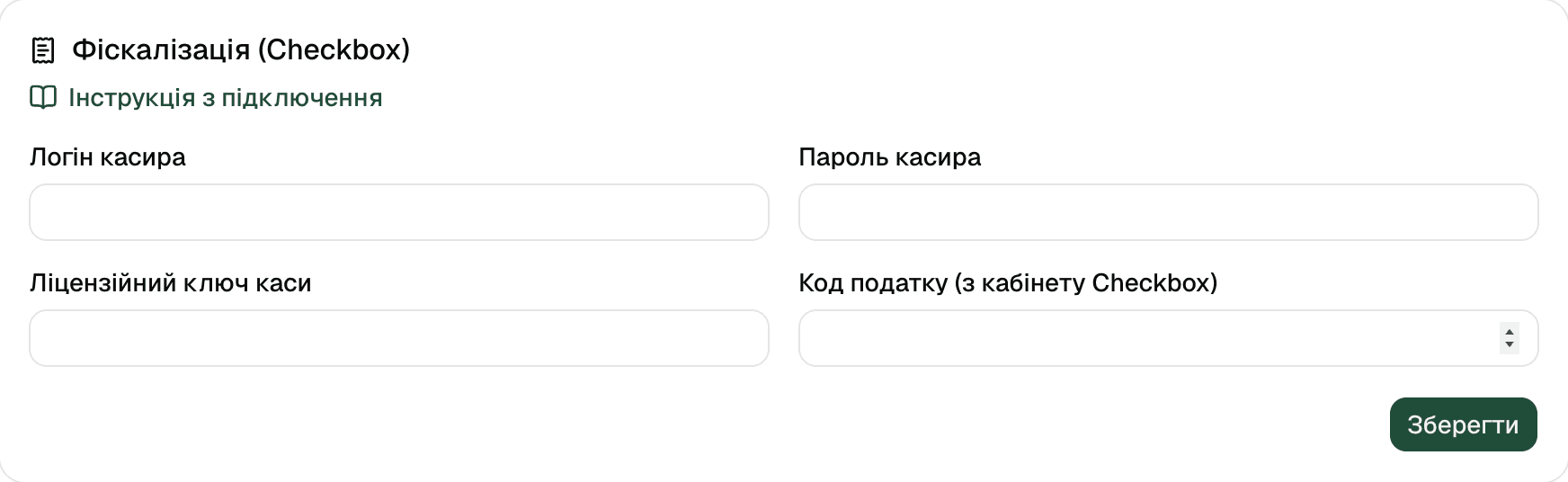
У BookWell відкрийте Налаштування → вкладка Філії → оберіть філію → картка Фіскалізація → натисніть Checkbox.ua. Кожна філія підключає власну касу, тож для кількох філій повторіть кроки для кожної.

5Введіть дані й збережіть
Вкажіть логін касира, пароль касира, ліцензійний ключ каси і код податку. Натисніть Зберегти.
Пароль і ключ зберігаються в зашифрованому вигляді й більше ніде в інтерфейсі не показуються.
6Приймайте оплату — чек створиться сам
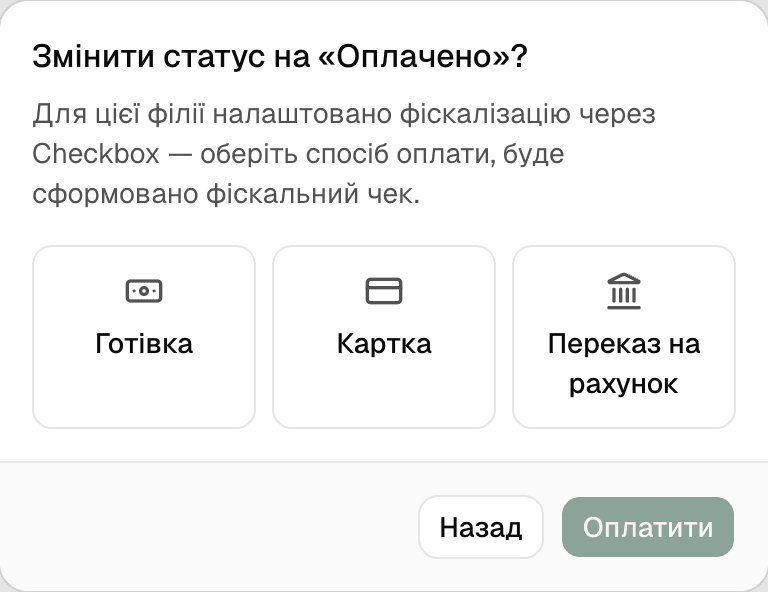
У продажу натисніть Оплатити й оберіть спосіб оплати: Готівка або Картка. BookWell одразу надішле чек у Checkbox з усіма послугами, товарами й знижками продажу. Зміна відкривається автоматично з першим чеком.
7Чек і повернення
Номер фіскального чека з’явиться в продажу разом із посиланням на перевірку в податковій. Якщо оплачений продаж скасувати (кнопка Скасувати), BookWell автоматично створить чек повернення.

8Звіти й закриття зміни
На сторінці Продажі є кнопки X-звіт (проміжний звіт без закриття зміни), Закрити зміну (Z-звіт) і Звіти X/Z з історією. Якщо зміну не закрили вручну, BookWell закриє її автоматично щодня о 23:50 за Києвом.
